مقاله Zbrush 2
خوب حالا اگر موافق باشید بریم سراغ شروع یادگیری برنامه زبراش. برای شروع یادگیری هربرنامه ای اول از همه نیاز به یادگیری محیط برنامه و ابزاراهای برنامه هستش. این چند آموزش برای شروع یادگیری محیط برنامه خیلی عالی هستند. به نظر من همیشه سعی کنید چند آموزش جامع نگاه کنید. چونکه گاهی مدرس فراموش می کنه مورد هایی رو یاد بده و تو یک آموزش دیگه یک مدرس دیگه اون ها رو به شما یاد میده.
اولا من این آموزش ها رو 100% به ترتیب ننوشتم. دوم اینکه شما قبل از خرید یا دانلود این آموزش ها یک سری به سایت های مربوطه بزنید و سطح آموزش ها رو یک بررسی بکنید. چون ممکنه از نظر شما این آموزش در سطح 3 مثلا باشه از نظر من سطح 2. و اینکه باید صبر داشته باشید و تمرین کنید. برنامه هایی مثل زبراش اینطوری نیست 2تا کلیلک کنی یک چیزی ساخته بشه. صبر تمرین صبر تمرین حالا 1 2 3 .
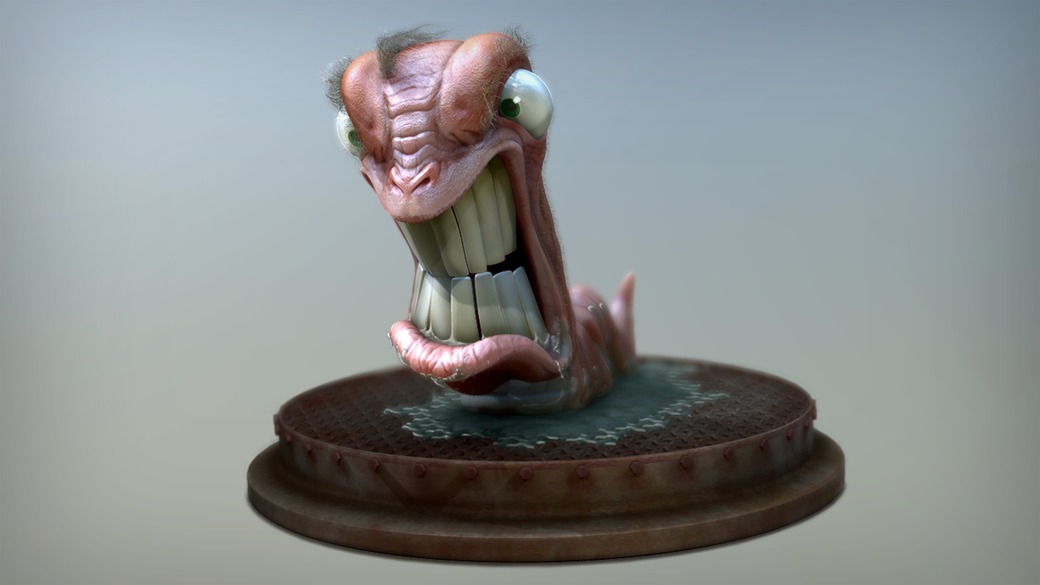
( سطح صفر )
( رویای آمریکایی )
Eat3D - Zbrush 4 New Feature
The Gnomon Workshop - Introduction to ZBrush 4R7
Digital Tutors - Introduction to ZBrush
Zbrushworkshops - Mastering Zbrush With Paul Gaboury Zbrush 4R5
(این مسترینگ زبراش از پائول خیلی عالیه.2با این رو تماشا کنید که بهتر متوجه بشید. عالیهههههههه.)
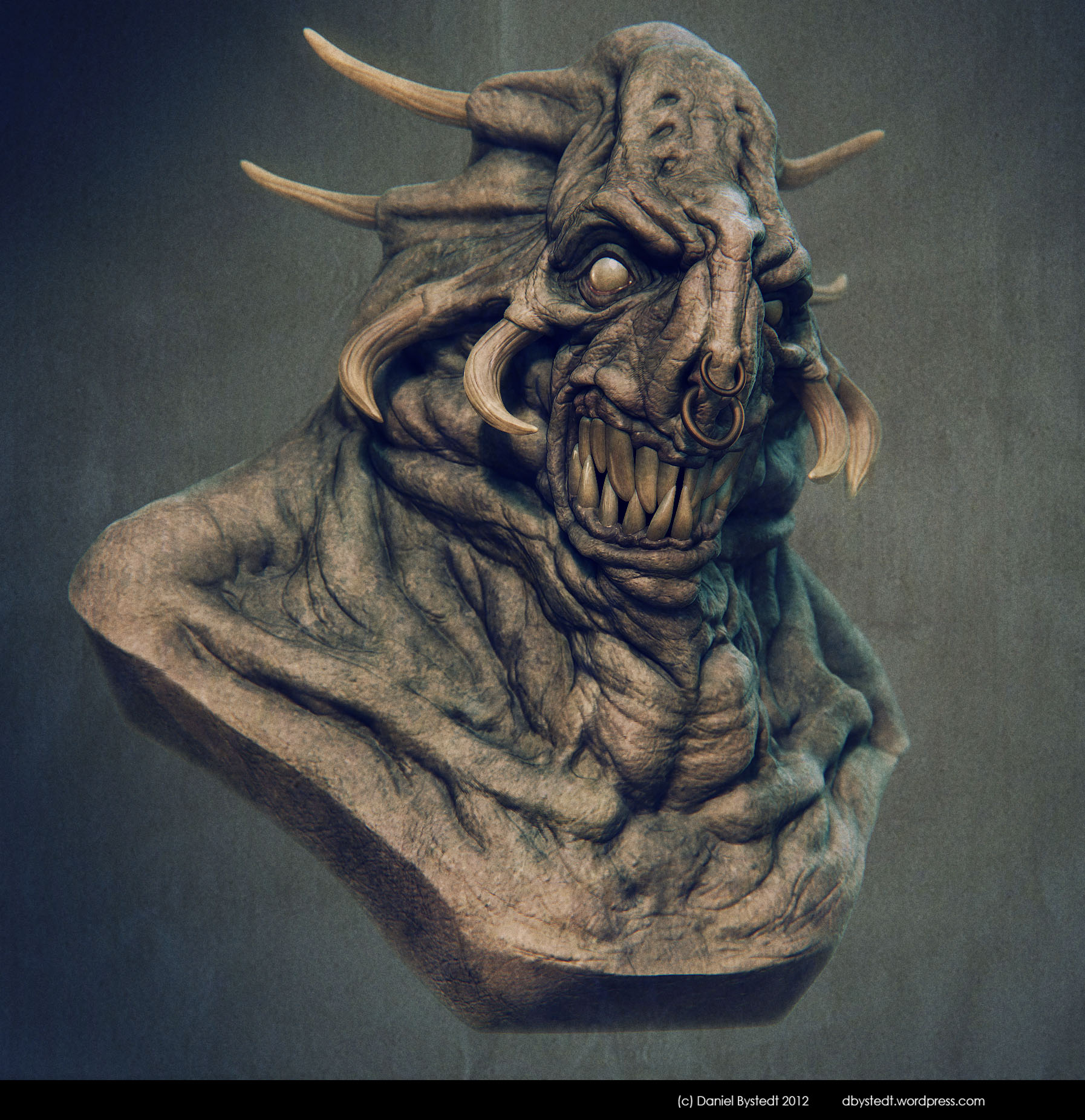
( سطح 1 )
( ترس شروع )
خوب حالا که با محیط برنامه آشنا شدیم. بهتره بریم سراغ آموزش های مدلینگ برای کسانی که تازه زبراش رو شروع کردند. یک نکته مهم بگم. زبراش بر خلاف برنامه هایی مثل مکس و مایا و مثل اینها یکمی کار کردن از روی آموزش هاش سخته. چون تو مکس یا مایا شما مثلا پلی گان ها ادجها رو تکون میدید و مثل آموزش میرید جلو . ولی اینجا یارو با براش و قلم نوریش میره جلو . خلاصه منظورم توقع نداشته باشید کارتون شبیه اون دربیاد. مهم این هستش که با این آموزش ها پیش برید یکمی یواش یواش دستتون راه بیفته. پس نا امید نشید و صبر داشته باشید . و اینکه من مثل مکس مدلینگ و تکسچرینگ رو جدا نکردم. چون آموزش های طوری هستش که بعضی هاشون تکسچر هم می کنند بعضی ها نمی کنند و نمیشه تفکیکش کرد آموزش هارو.
خوب شروع کنیم.
Digital Tutors - Creating a Stylized Cartoon Bird in Zbrush
Digital Tutors - Character Creation in Zbrush
Digital Tutors - Character and Scene
Development in Zbrush
Digital Tutors - Creating Digital Food in 3ds Max and ZBrush
Digital Tutors - Creating Game Weapons in 3ds Max and Zbrush
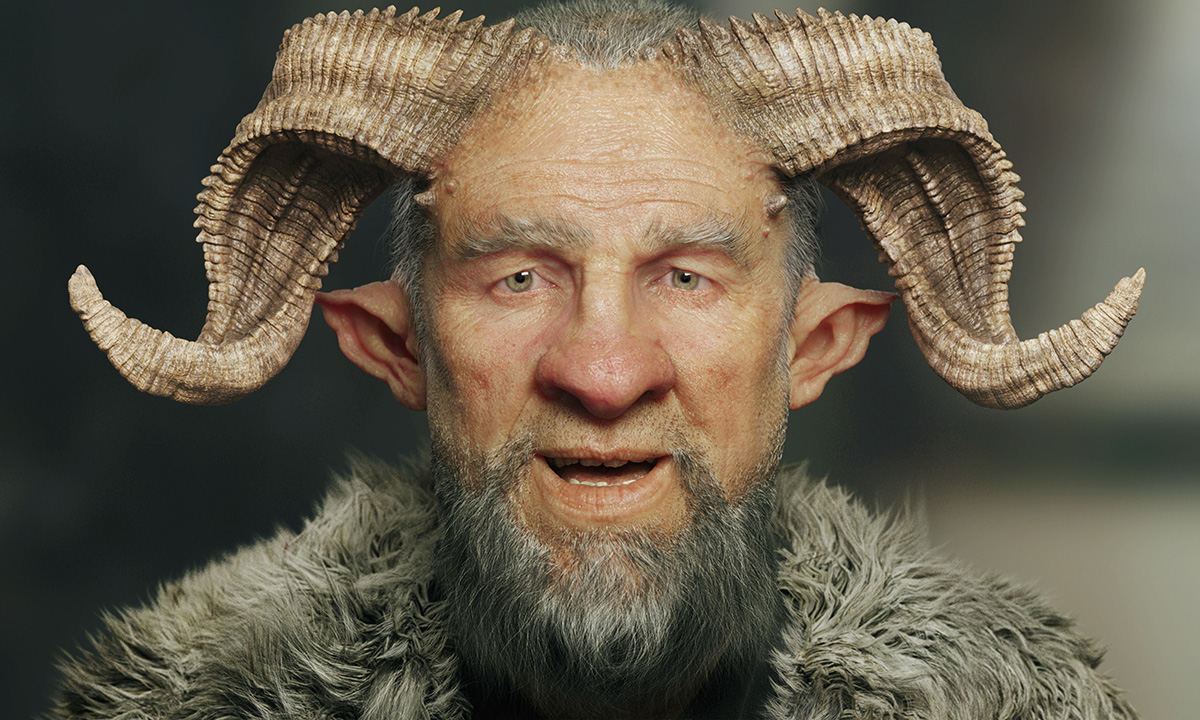
( سطح 2 )
(شروع شجاعانه )
Digital Tutors - Creating a Fantasy Dragon in Zbrush
Digital Tutors - Dinosaur Reconstruction in Zbrush
Digital Tutors - Sculpting Alien Concepts in Zbrush
Digital Tutors - Realistic Insect Sculpting Techniques in Zbrush
Digital Tutors - Sculpting a Realistic Elephant in Zbrush
Zbrush Characters Made Easy Part 1 Geometry
Creating a Cartoon Scientist in ZBrush
Gumroad Matt Thorup - Intro to ZBrush and Character Design
Digital Tutors - Sculpting a Stylized Game Environment in ZBrush and 3ds Max
Digital Tutors - Texturing a Stylized Game Environment in Photoshop
Digital Tutors - Texturing with ZBrush
( سطح 3 )
( پشرفت رو به جلو )
Digital Tutors - ZSphere Modeling in ZBrush
Digital Tutors - Sci-Fi Vehicle Modeling and Texturing in Maya and ZBrush
Digital Tutors - Creative Development Modeling a Character for 3D Printing in Zbrush

( سطح 4 )
( حرفه ای )
Digital Tutors - Sculpting Human Ears In Zbrush
Digital Tutors - Sculpting Human Ears In Zbrush
Sculpting Human Mouths in ZBrush
Sculpting Human Skin in ZBrush
Sculpting Human Arms in ZBrush
Sculpting Human Legs in ZBrush
Sculpting Human Hands and Feet in ZBrush
Sculpting Female Arms and Hands in ZBrush
Sculpting Female Legs in ZBrush
Sculpting Male and Female Faces in Zbrush
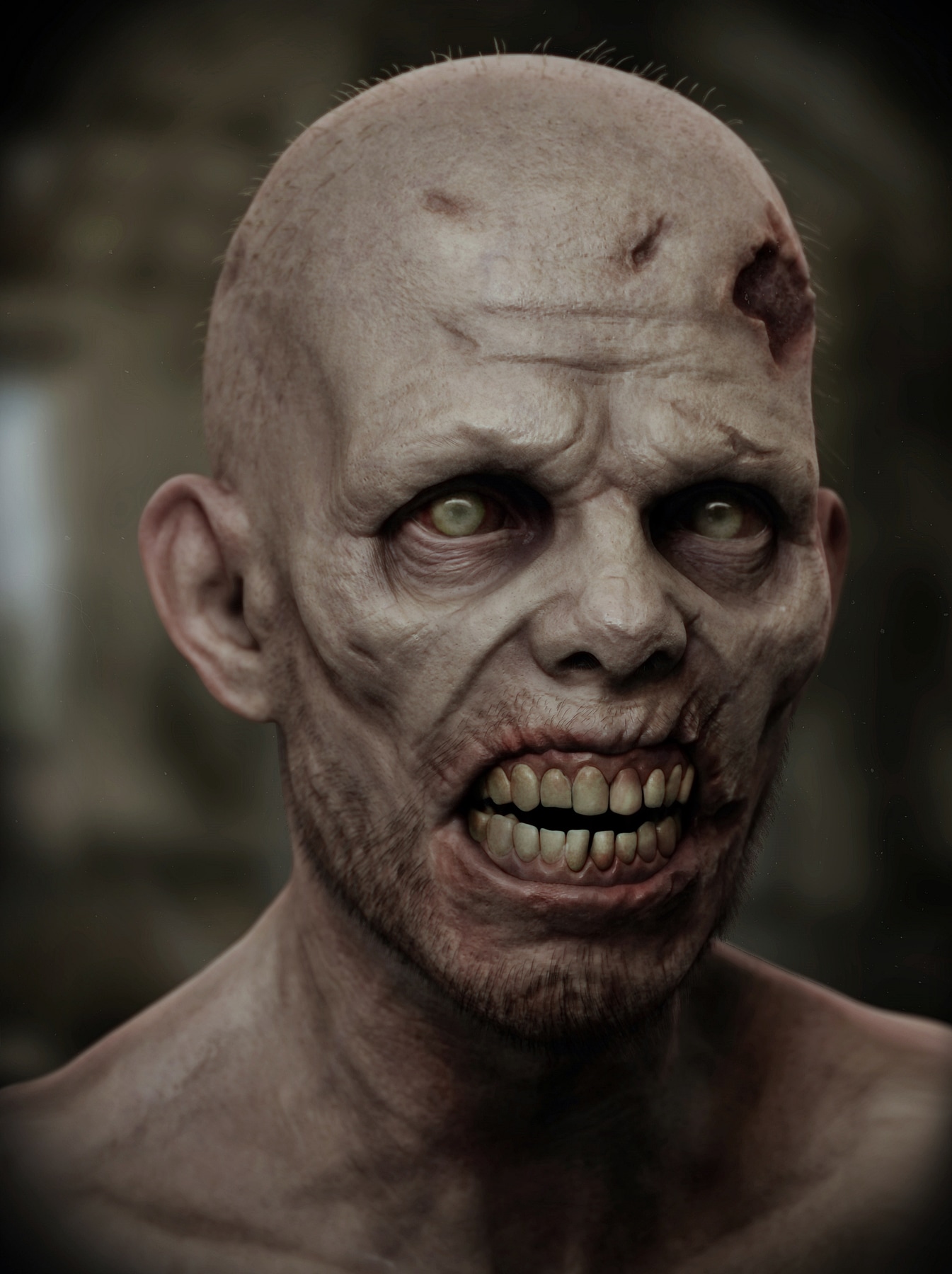
( سطح 5 )
( خدای زبراش )
Digital Tutors - Creating High Resolution Characters in ZBrush 4
Digital Tutors - Sculpting Female Torsos in ZBrush 4R6
Sculpting the Female Body in Zbrush
Digital Tutors - Sculpting the Human Body in
Zbrush
Creating a Hard Surface Sci-Fi Ninja in ZBrush
Creating a Game-Ready Monster Insect in ZBrush and 3ds Max
Creating a Fantasy Creature from Concept Art in ZBrush
Digital Tutors - Sculpting a Realistic Bust in ZBrush
Digital Tutors - Modeling a Female Hero in ZBrush 4 and Maya 2012
Gnomon Workshop - Stylized Character Modeling for Production
Digital Tutors - Texturing a Female Hero in ZBrush 4
Digital Tutors - Sculpting a Female Assassin in Zbrush
Digital Tutors - Creating an Aged Character and Artifacts in ZBrush and Maya
Digital Tutors - Modeling a Mech Robot in Zbrush
Creating Caricatures in ZBrush
3DMotive Demon Girl Volume 1-4
Digital Tutors - Building Futuristic Armor in Zbrush
Digital Tutors - Creative Development Concepting a Cyborg in ZBrush with Daniele Angelozzi
Digital Tutors - Sculpting Anatomy for Females in Zbrush
Digital Tutors - Create a GAME BOSS Character in ZBRUSH
Digital Tutors - Creating an Armored Beast in Zbrush
Digital Tutors - Creating a Detailed ForestC in ZBrush 4 r6
Eat3D - ZBrush Hard Surface Techniques
Eat3D - ZBrush Hard Surface Techniques 2
Digital Tutors - Game Character Creation 3dsMax Zbrush
Digital Tutors - Rendering Organic Models in ZBrush and KeyShot
Digital Tutors - Sculpting a Demonic Creature in Zbrush
3dnicenet - Game Character Development
Eat 3D - ZBrush 4 Character Production 1 2 3
Eat3D - Cyborg Design Concept Art PT
CGNuggets – Anatomy
Digital Tutors - Monster Sculpting Techniques in Zbrush
Digital Tutors - Professional Series Creature Concepting in ZBrush 4R2
Digital Tutors - Professional Series Painting and Rendering in Zbrush
Zbrush Workshops - Character Sculpting Napoleon by Magdalena Dalena
Zbrush Workshops - Introduction Character Games
Zbrush Workshops - Introduction Character Games
Digital Tutors - Designing a Fantasy Creature from Reality in Zbrush
Digital Tutors - Creating a Portfolio-Ready Demon Concept in Zbrush
Digital Tutors - Sculpting a Digital Maquette in Zbrush
Digital Tutors - Advanced Character Modeling in ZBrush and Photoshop
دوستدار شما
MadMasTer 3D
Ozone



Zbrush


 دریافت
Itoo Forest Pack Pro


Marvelous Designer


Hair farm


Speed Tree


MCG

The Function Connector - اتصال تابع

- اول اینکه اون فقط با آرایه کار می کنه. شما باید مقدار های ورودی این ابزار رو به صورت آرایه در بیارید.
- دوم اینکه باید به اون یه فرمول بدین که بتونه مقدار آرایه رو توی اون فرمول استفاده کنه. به عبارت دیگه : جادوگر آرایه ای از اعداد رو می گیره و توی فرمولتون قرار میده و به یه آرایه جدید تبدیل می کنه.


- یه ورودی از نوع Vector3 داره
- باکس درست می کنه و با استفاده از ورودی Vector3 اونا رو جابجا می کنه
- باکس رو مانند یه TriMesh در میاره


آموزش RealFlow

آموزش ساخت تخت خواب در 3ds max

آموزش ساخت جمعیت در 3ds max

آموزش برنامه 3Ds MAX
 دریافت
توضیحات: این کتاب برای آموختن برنامه 3Ds Max می باشد.

آموزش MAD CAR

حجم: 3.32 مگابایت
توضیحات: این کتاب برای آموزش کار با پلاگن مدکار است.


RealFlow


RayFire


MAD CAR
 این پلاگن یکی از بهترین پلاگن ها برای طراحی حالات ماشین است، یعنی دراین پلاگن شما می توانید رینگ ماشین و حالت های مختلف ترمز(ترمز دستی،ترمز عادی،کلاچ و...)را طراحی کنید.
V-ray

یکی از بهترین پلاگن ها برای طراحی متریال پلاگن V-ray ساخت شرکت Chaos Group است. این پلاگن علاوه بر متریال سازی می تواند باسرعت بیشتری و باکیفیت بهتری رندر بگیرد و همین طور این پلاگن می تواند کاشت مو و نور پردزی نیز به صورت کاملاً حرفه ای درخدمت شما قراردهد.


PhoenixFD
 sاین پلاگن ساخت شرکت Chaos Group است.یکی از بهترین شرکت ها برای پلاگن 3ds max همین شرکت است.
FumeFX
 یکی از بهترین پلاگن ها برای طراحی آتش و امنفجار پلاگن FumeFX است.کار گردن با این پلاگن بسیار ساده است اما درهین سادگی بسیار حرفه ای ست که به شما اجازه می دهد با بالا ترین کیفیت،رندر بگیرید.
آموزش نسب FumeFX:

من یک CG/CGI، انیماتور و بازی ساز هستم.
در این بلاگ،به طور کلی از تجربیات و آموزشهای جذاب دنیای CG و بازی سازی را، با شما به اشتراک میگذارم.
آمادهاید با هم چیزهای جدید یاد بگیریم؟
تبلیغات



کلمات کلیدی
آخرین مطلب
پربیننده ترین مطالب
محبوب ترین مطالب
مطالب پربحثتر
آخرین نظرات
- سلام وبلاگ خوبی داری ممنون میشم به وبلاگ منم سر بزنی کامنت بزاری
- یعنی نسخه intractive با نسخه اصلی هیچ تفاوتی نداره؟
- سلام دانلود نمیشه این نرم افزار که
- یه سلام و خدا قوت خدمت شما. یه سوال: موسیقی که تو فیلم استفاده کردید چی بود؟
- عالی
- عالی
- عالی بود
- بسیارعالی و زیبا داداشم. آن شاالله درآینده نزدیک ...
- مرسی عالی عالی بود خیلی عالی بود
- سلام مرسی برای این مطلب خیلی خیلی جالب بود امید وارم بازم مطلب بزارید
نویسندگان
پیوندهای روزانه
پیوندها
بایگانی
- دی ۱۴۰۴ (۱)
- مهر ۱۴۰۴ (۱)
- اسفند ۱۴۰۳ (۱)
- مهر ۱۴۰۳ (۲)
- فروردين ۱۴۰۲ (۲)
- مرداد ۱۴۰۱ (۱)
- خرداد ۱۴۰۱ (۱)
- آبان ۱۴۰۰ (۱)
- مهر ۱۴۰۰ (۲)
- شهریور ۱۴۰۰ (۵)
- مرداد ۱۴۰۰ (۱)
- تیر ۱۴۰۰ (۴)
- خرداد ۱۴۰۰ (۵)
- بهمن ۱۳۹۹ (۱)
- دی ۱۳۹۹ (۲)
- آذر ۱۳۹۹ (۲)
- فروردين ۱۳۹۷ (۱)
- بهمن ۱۳۹۶ (۲)
- دی ۱۳۹۶ (۳)
- آبان ۱۳۹۶ (۱)
- مهر ۱۳۹۶ (۱)
- شهریور ۱۳۹۶ (۱)
- مرداد ۱۳۹۶ (۳)
- تیر ۱۳۹۶ (۴)
- ارديبهشت ۱۳۹۶ (۹)
- فروردين ۱۳۹۶ (۱۲)
- اسفند ۱۳۹۵ (۸)